
Inscreva-se no TikTok e em nosso Canal no Youtube.
Quer personalizar o The Sims 4, adicionar novos cabelos e roupas ou transformar a maneira como seus Sims vivem? 💗 Os mods e conteúdos personalizados permitem ampliar as possibilidades do jogo, desde pequenas mudanças visuais até novas interações e sistemas de jogabilidade.
Mas, para aproveitar esses conteúdos sem complicações, é importante saber onde baixá-los, como instalar os arquivos e o que fazer quando alguma coisa não funciona.
Neste guia do LanaSims, você vai aprender o processo passo a passo, conhecer os principais formatos de arquivo e descobrir como organizar seus mods para facilitar futuras atualizações. ✨
🧩 1. O que são mods e conteúdos personalizados?

Embora os termos sejam frequentemente utilizados juntos, existem diferenças entre os tipos de conteúdo disponíveis para The Sims 4.
👗 Conteúdo personalizado (CC)
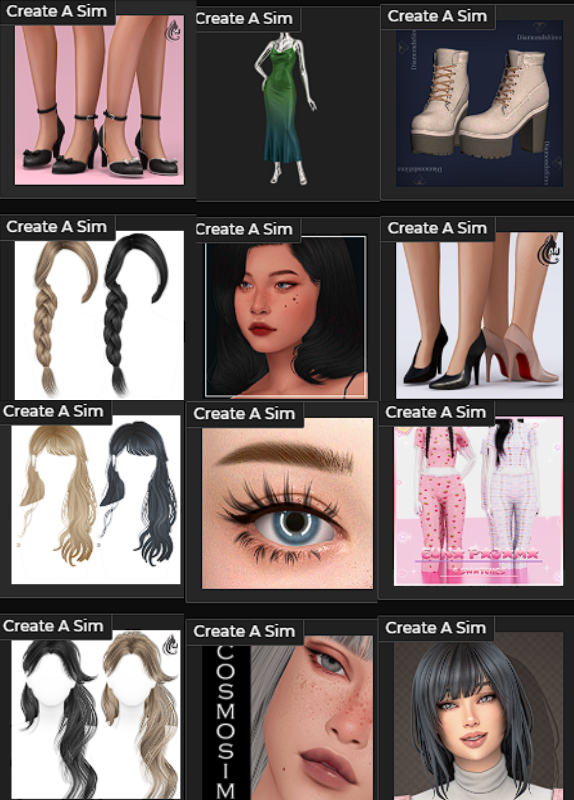
São arquivos que adicionam elementos visuais ao jogo, como:
- 💇 Cabelos, roupas e acessórios.
- 🛋️ Móveis, objetos decorativos e itens de construção.
- 💄 Maquiagens, detalhes de pele e outros elementos para personalizar Sims.
Inscreva-se no TikTok e em nosso Canal no Youtube.
🎮 Mods de jogabilidade
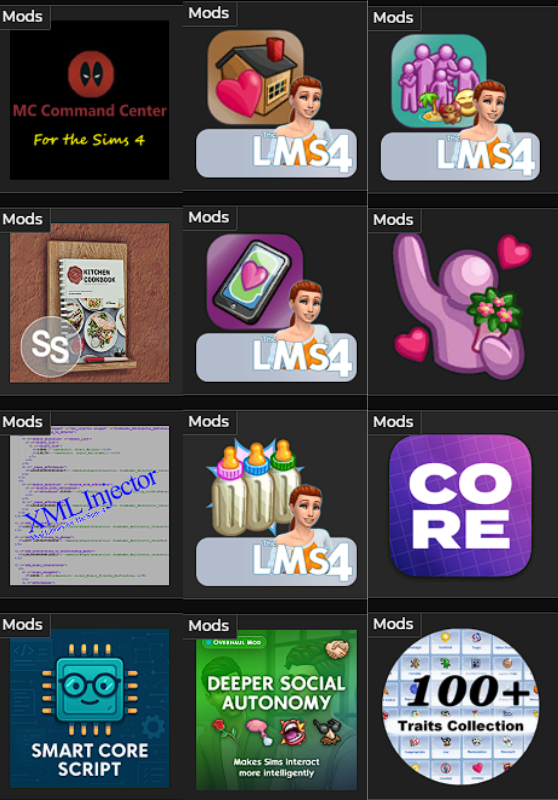
São modificações que alteram ou ampliam o funcionamento do jogo. Dependendo do projeto, podem adicionar interações, características, carreiras, sistemas de relacionamento e outras funcionalidades.
Alguns mods utilizam arquivos de script, enquanto outros funcionam com arquivos de dados do jogo. Por isso, consulte as instruções de cada criador antes da instalação.
🔐 2. Onde baixar mods com mais segurança?

Antes de baixar qualquer arquivo, procure a página oficial do criador ou uma plataforma conhecida de distribuição de conteúdo para The Sims 4.
- 🔎 Confira o nome do criador e a descrição do conteúdo.
- 📋 Verifique os requisitos e a versão do jogo indicada pelo autor.
- 🧩 Leia as instruções de instalação e confira se existem dependências.
- ⚠️ Evite arquivos executáveis inesperados quando o download deveria conter apenas conteúdo para o jogo.
- 🚫 Desconfie de páginas que exigem programas desconhecidos para liberar um arquivo.
- 🛡️ Não presuma que um mod é seguro apenas porque aparece em uma página popular.
📥 3. Como baixar um mod?
O procedimento pode variar conforme o criador e a plataforma de distribuição, mas normalmente segue estas etapas:
- 🌐 Abra a página do conteúdo que deseja instalar.
- 📖 Leia a descrição para identificar requisitos, dependências e instruções especiais.
- ⬇️ Localize o botão ou link de download disponibilizado pelo criador.
- 📁 Salve o arquivo em uma pasta de fácil acesso, como Downloads.
- 🔍 Confira a extensão do arquivo baixado antes de continuar.
Alguns conteúdos são disponibilizados diretamente em arquivos .package ou .ts4script. Outros vêm dentro de arquivos compactados, como .zip, .rar ou .7z.
⚠️ Importante: não coloque o arquivo compactado diretamente na pasta Mods esperando que o jogo o reconheça. Primeiro, você precisa extrair seu conteúdo.
Inscreva-se no TikTok e em nosso Canal no Youtube.
📂 4. Onde fica a pasta Mods do The Sims 4?
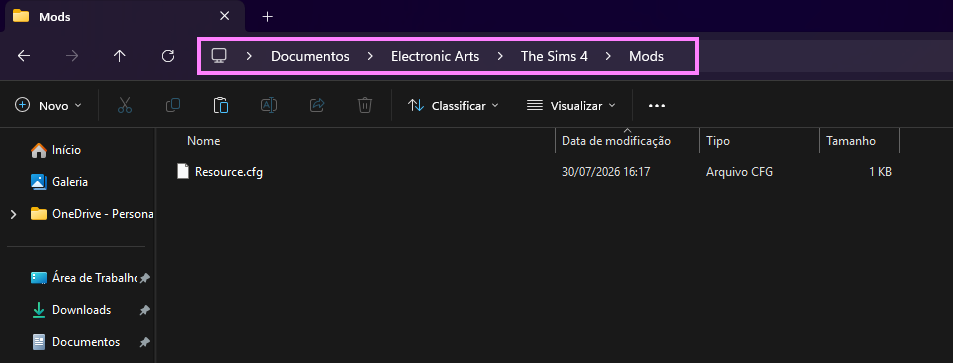
No PC e no Mac, a instalação padrão utiliza uma pasta de usuário do jogo.
O caminho normalmente é:
Documentos/Electronic Arts/The Sims 4/Mods
🖥️ No Windows, abra o Explorador de Arquivos e procure a pasta Documentos. No macOS, abra o Finder e localize a pasta Documentos.
Dentro dela, procure Electronic Arts e, em seguida, The Sims 4.
A pasta Mods fica dentro dessa estrutura. Se ela não existir, siga as orientações da EA para criar ou gerar a pasta corretamente.
💡 Dica: a localização pode variar se você utiliza uma configuração diferente para suas pastas de documentos, como uma pasta redirecionada para outro disco ou serviço de nuvem.
🗂️ 5. Como instalar arquivos .package e .ts4script?
📦 Arquivos .package
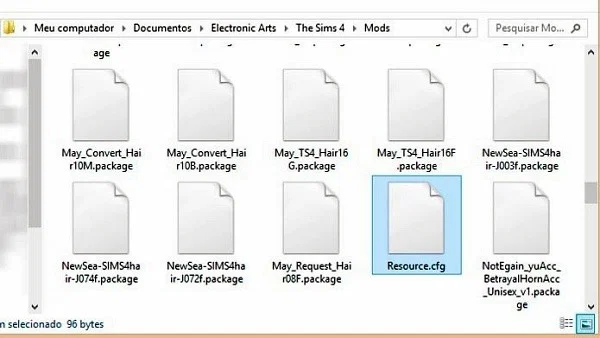
Podem conter conteúdo personalizado e modificações de dados do jogo.
Em geral, esses arquivos podem ser colocados diretamente na pasta Mods ou em uma subpasta para facilitar a organização, desde que o criador não determine outra estrutura.
Exemplo:
The Sims 4/Mods/Cabelos/NomeDoArquivo.package
Inscreva-se no TikTok e em nosso Canal no Youtube.
⚙️ Arquivos .ts4script
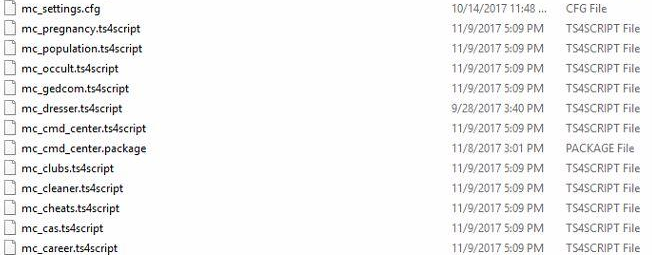
São utilizados por mods que executam código de script dentro do jogo.
Esses arquivos também ficam na pasta Mods, mas possuem uma restrição importante: não devem ficar enterrados em várias camadas de subpastas. Para evitar problemas de reconhecimento, mantenha-os diretamente na pasta Mods ou em apenas um nível de subpasta, salvo instruções específicas do criador.
Exemplo:
The Sims 4/Mods/NomeDoMod/arquivo.ts4script
💡 Se um mod contém arquivos .package e .ts4script, leia as instruções do autor antes de reorganizá-los. Alguns componentes precisam permanecer juntos.
🗜️ E se o download estiver compactado?
Se você baixou um arquivo .zip, .rar ou .7z, utilize um programa compatível para extrair o conteúdo.
Não é obrigatório utilizar especificamente o WinRAR: existem outros programas capazes de abrir determinados formatos, e o próprio sistema operacional pode oferecer suporte a alguns deles.
Depois da extração, coloque os arquivos necessários na pasta Mods, seguindo as instruções do criador.
⚙️ 6. Como ativar mods dentro do jogo?
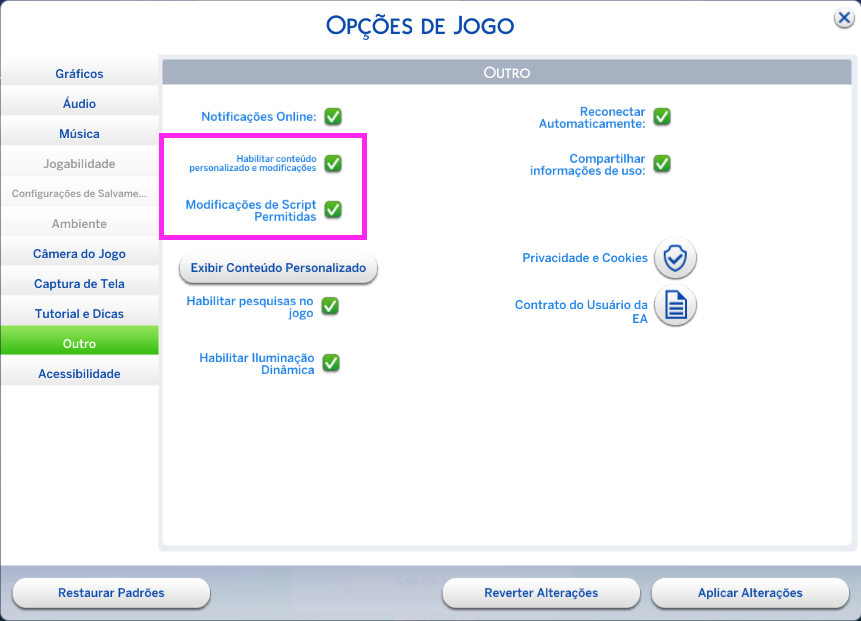
Depois de instalar os arquivos, abra o The Sims 4 e confira as opções do jogo.
- 🎮 Entre no menu principal.
- ⚙️ Abra as Opções de Jogo.
- 🛠️ Selecione a seção Outras.
- ✅ Ative a opção para permitir conteúdo personalizado e modificações.
- 🧩 Se pretende utilizar mods que exigem scripts, habilite também a opção de mods de script, quando disponível.
- 🔄 Confirme as alterações e reinicie o jogo.
Os nomes exatos das opções podem variar conforme o idioma e a versão do jogo.
📌 Depois de reiniciar, verifique se o conteúdo aparece. A presença de um arquivo na lista de mods não garante, por si só, que todas as suas funcionalidades estejam funcionando corretamente.
Inscreva-se no TikTok e em nosso Canal no Youtube.
🧹 7. Como organizar a pasta Mods?
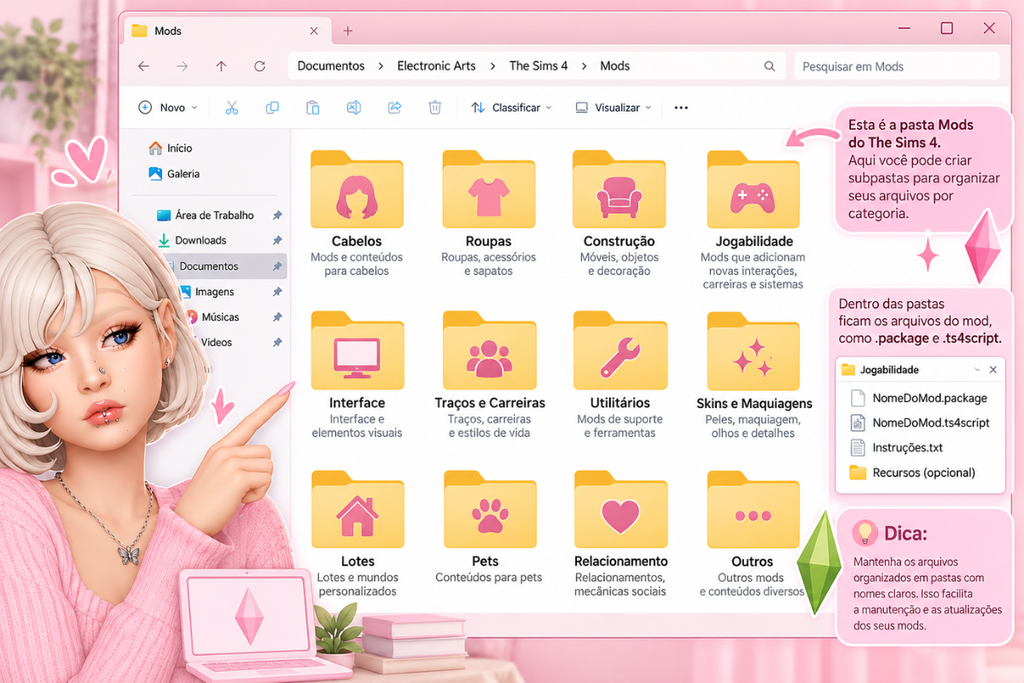
Uma pasta organizada facilita a manutenção dos arquivos, especialmente quando o jogo recebe uma atualização.
Você pode criar categorias como:
- 💇 Cabelos
- 👗 Roupas
- 🏡 Construção
- 🎮 Jogabilidade
- 🖥️ Interface
- ✨ Traços e Carreiras
Utilize nomes claros e mantenha juntos os arquivos que pertencem ao mesmo mod, respeitando as instruções do criador.
💾 Dica: faça cópias de segurança dos arquivos importantes antes de realizar grandes alterações na pasta Mods.
❓ 8. O que fazer quando os mods não aparecem?
Se você instalou um conteúdo e ele não aparece no jogo, verifique estes pontos antes de baixar tudo novamente.
- ⚙️ Mods ativados: confira as opções do jogo e reinicie-o depois de fazer alterações.
- 📂 Pasta correta: verifique se os arquivos estão dentro da pasta Mods utilizada pelo seu jogo.
- 🗜️ Arquivo extraído: arquivos .zip, .rar e .7z precisam ser extraídos.
- 🧩 Dependências: alguns projetos exigem outros arquivos ou modificações.
- 📁 Estrutura das pastas: confira se os arquivos de script não estão em subpastas profundas demais.
- 🔄 Compatibilidade: verifique se o mod continua funcionando com a versão atual do jogo.
🔄 9. Os mods pararam de funcionar depois de uma atualização?
Isso não significa necessariamente que você instalou alguma coisa incorretamente.
Atualizações do jogo podem tornar determinados conteúdos incompatíveis, e os criadores podem precisar de tempo para atualizar seus projetos.
A EA recomenda iniciar o jogo com as modificações desativadas para verificar se ele funciona normalmente.
- 💾 Faça uma cópia de segurança dos arquivos importantes.
- 🚫 Desative os mods temporariamente e confira se o jogo funciona.
- 🌐 Consulte as páginas oficiais dos criadores.
- 🔍 Confira quais conteúdos foram atualizados ou identificados como incompatíveis.
- 🔄 Substitua arquivos antigos conforme as instruções dos autores.
- ✅ Reative os mods e faça novos testes.
⚠️ Não salve a partida nesse teste se o conteúdo personalizado estiver desativado, pois alguns conteúdos podem deixar de aparecer no jogo salvo.
📖 Consulte as orientações oficiais da EA sobre mods e atualizações.
🛠️ 10. Como descobrir qual mod está causando problemas?
Inscreva-se no TikTok e em nosso Canal no Youtube.
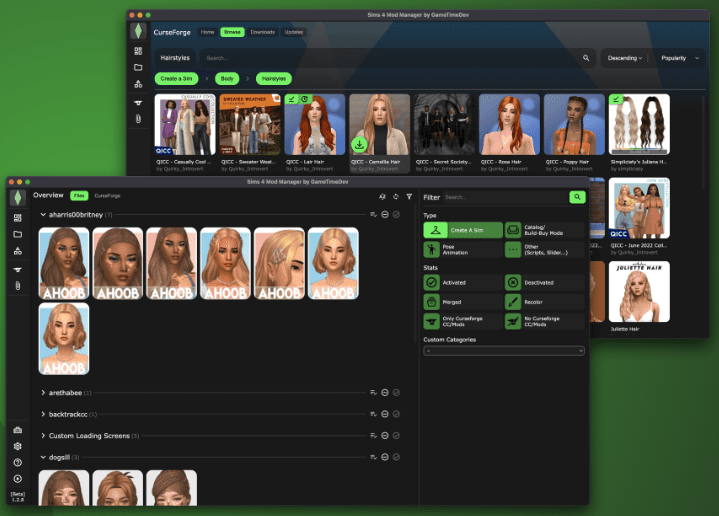
Quando o jogo apresenta erros depois da instalação de novos conteúdos, pode ser difícil identificar a origem do problema.
Uma forma de investigar é comparar o comportamento do jogo com as modificações desativadas e depois reintroduzir os conteúdos de maneira organizada.
- 💾 Faça uma cópia de segurança dos arquivos importantes.
- 🔍 Verifique se o jogo funciona corretamente sem os mods.
- 📋 Consulte avisos de incompatibilidade e atualizações dos criadores.
- 🗂️ Se precisar investigar os arquivos, remova ou desative grupos de mods de maneira controlada.
- 🔎 Teste novamente e reduza o grupo suspeito até identificar o arquivo relacionado ao problema.
- 🧩 Confira se o criador oferece instruções específicas para resolver o erro.
- 🛠️Por último, se o problema continuar, você pode utilizar um Gerenciador de Mods para ajudar a identificar possíveis conflitos.
Não exclua todos os seus arquivos de uma vez e não apague seus saves para tentar corrigir um problema de mod sem antes identificar a causa.
❔ 11. Perguntas frequentes sobre mods no The Sims 4
📌 Preciso instalar um programa para usar mods?
Nem sempre. Arquivos .package e .ts4script podem ser baixados diretamente. Um programa de extração só será necessário quando o conteúdo estiver compactado em um formato que seu sistema não consiga abrir.
📌 Posso instalar vários mods ao mesmo tempo?
Sim, mas a compatibilidade entre eles não é garantida. Siga os requisitos de cada criador e mantenha os arquivos organizados.
📌 Todo mod precisa de script?
Não. Muitos conteúdos personalizados e algumas modificações funcionam sem arquivos .ts4script.
📌 Posso usar mods no The Sims 4 para PlayStation ou Xbox?
Não. A instalação tradicional de mods e conteúdos personalizados é destinada às versões de PC e Mac.
📌 Preciso atualizar os mods sempre que o jogo recebe uma atualização?
Nem todos os mods precisam necessariamente de uma nova versão. Confira os avisos do criador e verifique a compatibilidade antes de voltar a utilizá-los.
Inscreva-se no TikTok e em nosso Canal no Youtube.
💗 Conclusão

Instalar mods no The Sims 4 fica mais fácil quando você entende a diferença entre os formatos de arquivo, conhece a pasta correta e segue as instruções de cada criador.
Mais importante do que instalar muitos conteúdos é saber de onde eles vêm, quais requisitos possuem e como mantê-los organizados para evitar problemas depois de uma atualização.
✨ Quer descobrir novos conteúdos para o seu jogo? Explore também a nossa categoria de mods para The Sims 4 aqui no LanaSims!
Inscreva-se no TikTok e em nosso Canal no Youtube.
🔗 Recursos extras
Se você é iniciante no universo dos mods do The Sims 4, recomendamos consultar os seguintes guias para facilitar a instalação e utilização:
- 📥 Guia para iniciantes — Como baixar e instalar mods
- 💾 Aprenda a usar saves — Como colocar saves no The Sims
💎 Quer deixar seu The Sims 4 ainda mais imersivo?
Aqui no LanaSims você encontra mods, traduções, saves e conteúdos selecionados
para transformar completamente sua experiência no The Sims 4. 💗
Continue explorando o LanaSims e descubra os próximos mods que podem mudar seu jogo!
🌸 Você também pode gostar:
→ Mods para deixar o The Sims 4 mais realista
→ Mods para deixar os mundos mais vivos
→ Melhores mods de gameplay
→ Save Brasileiro LanaSims