


Você já tentou decorar uma casa no The Sims 4, mas percebeu que os objetos não ficam exatamente onde você gostaria? Queria colocar uma planta em cima de um móvel, pendurar um tapete na parede, criar uma decoração diferente ou até construir algo fora dos limites do lote?
Então você precisa conhecer o T.O.O.L., um dos meus mods favoritos no The Sims 4! 💗
Com essa ferramenta, você ganha muito mais liberdade para criar cenários personalizados, casas detalhadas, ambientes realistas e construções que seriam difíceis de fazer usando apenas as ferramentas tradicionais do jogo.
E não se preocupe se você nunca instalou esse mod ou acha que ele é complicado. Neste guia, vamos explicar tudo passo a passo, com palavras simples e exemplos para você começar a usar!
Inscreva-se no TikTok e em nosso Canal no Youtube.
✨ O que é o T.O.O.L.?
O T.O.O.L. foi criado por TwistedMexi e seu nome vem de Takes Objects Off Lot, que significa, aproximadamente, “levar objetos para fora do lote”.
Apesar do nome, ele não serve apenas para colocar objetos fora das propriedades. Você também pode usá-lo dentro de casa para personalizar a decoração e construir coisas que normalmente seriam difíceis de fazer.
🏠 O que dá para fazer com o T.O.O.L.?
Veja alguns exemplos de como esse mod pode transformar suas construções:
🛋️ 1. Criar decorações mais realistas
Sabe aqueles objetos que parecem ficar sempre um pouquinho fora do lugar? Com o T.O.O.L., você pode ajustar melhor a posição deles.
É possível experimentar diferentes posições para almofadas, enfeites, quadros e outros objetos decorativos.
🖼️ 2. Colocar tapetes na parede
Quer criar uma decoração boho, um quarto alternativo ou uma parede cheia de tecidos e estampas?
Você pode usar o T.O.O.L. para girar e posicionar um tapete na vertical, transformando-o em uma espécie de tapeçaria decorativa.
🌿 3. Personalizar jardins e áreas externas
Você pode experimentar novas posições para plantas, pedras, flores, cercas e outros elementos decorativos.
Isso ajuda a criar jardins mais naturais, parques personalizados, terrenos abandonados e cenários com mais detalhes.
🏙️ 4. Construir fora dos limites do lote
Essa é uma das funções mais conhecidas do mod!
Com o T.O.O.L., você pode posicionar determinados objetos além da área tradicional de construção. Isso abre possibilidades para criar cenários maiores, decorações externas e elementos que complementam o ambiente ao redor da casa.
Importante: nem todo objeto ou local vai funcionar perfeitamente. Alguns elementos podem ter limitações, desaparecer de determinados ângulos ou apresentar comportamentos inesperados.
📸 5. Criar cenários para fotos
Se você gosta de tirar fotografias dos seus Sims, o T.O.O.L. pode ajudar a posicionar objetos e compor cenários mais elaborados.
Ele também pode ser útil em conjunto com ferramentas de poses compatíveis, embora cada ferramenta tenha sua própria função.
🏗️ 6. Criar construções diferentes
Alguns jogadores usam o mod para criar objetos decorativos personalizados, estruturas feitas com várias peças menores e até construções que imitam veículos.
A criatividade é o limite — mas é importante ter paciência, porque construções muito detalhadas podem exigir bastante tentativa e erro.
Inscreva-se no TikTok e em nosso Canal no Youtube.
🧰 Preciso instalar o Better BuildBuy para usar o T.O.O.L.?
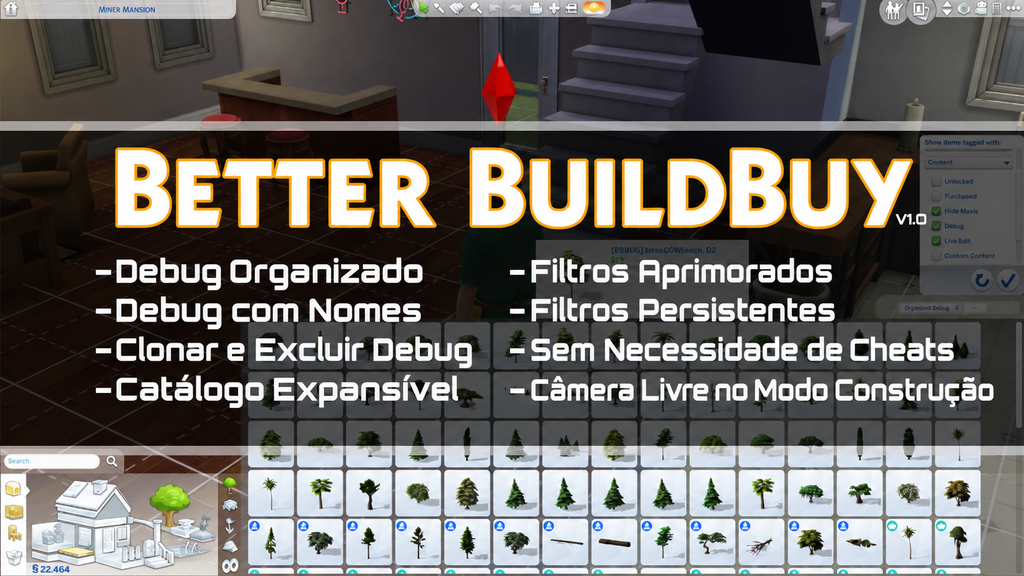
Sim, se você quiser aproveitar o T.O.O.L. diretamente no Modo Construção! 💗
Para usar o mod de forma mais completa nas construções, você precisa instalar dois mods do criador TwistedMexi:
- 🛠️ T.O.O.L.: permite mover, elevar, girar e redimensionar objetos, além de posicioná-los fora dos limites tradicionais do lote.
- 🏡 Better BuildBuy: integra o T.O.O.L. ao Modo Construção e permite utilizar suas ferramentas diretamente nessa modalidade.
Sem o Better BuildBuy, o T.O.O.L. funciona apenas no modo Ao Vivo, com acesso a algumas de suas funções. Por isso, se você tentar utilizá-lo no Modo Construção sem instalar o Better BuildBuy, poderá perceber que determinadas ferramentas não aparecem ou não funcionam como esperado.
Baixe o Better BuildBuy aqui:
Depois de instalar os dois, confira se os mods de script estão ativados nas opções do jogo e reinicie o The Sims 4.
💡 Dica: no Modo Construção, o atalho Shift + T permite alternar para o modo do T.O.O.L. quando a integração está instalada corretamente.
⚙️ Como ativar o T.O.O.L. no The Sims 4
Existem duas maneiras principais de utilizar o mod, dependendo do modo em que você está jogando.
Opção A — Usar no modo Ao Vivo
No modo Ao Vivo, você não precisa instalar o Better BuildBuy apenas para utilizar o T.O.O.L.
Primeiro, ative os cheats:
- Abra o jogo.
- Pressione Ctrl + Shift + C para abrir a caixa de comandos.
- Digite testingcheats true.
- Pressione Enter.
- Feche a caixa de comandos.
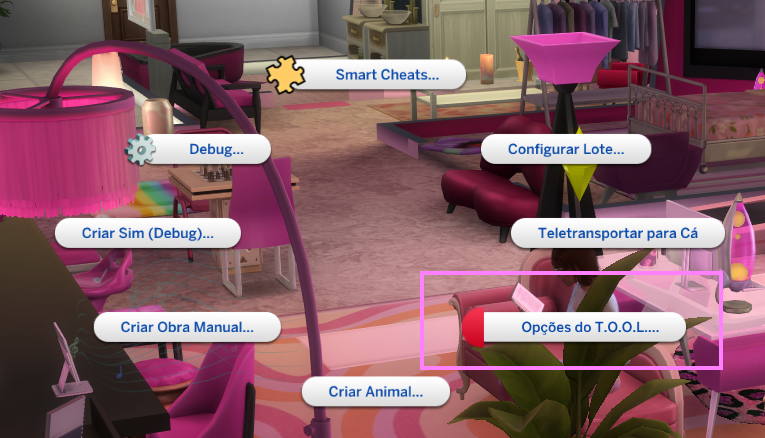
Agora, segure a tecla Shift e clique com o botão esquerdo do mouse sobre um objeto.
Deverá aparecer um menu com opções do T.O.O.L.
Se você clicar em uma superfície, como o chão, também poderá encontrar opções relacionadas ao uso da ferramenta.
Inscreva-se no TikTok e em nosso Canal no Youtube.
Opção B — Usar no Modo Construção
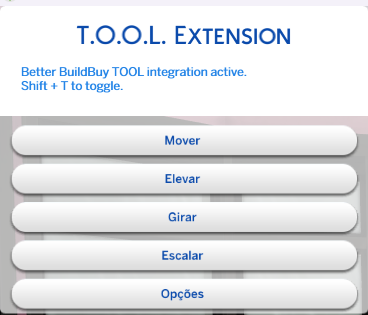
Para usar o T.O.O.L. integrado ao Modo Construção, instale também o Better BuildBuy.
Depois, durante a construção, pressione:
Shift + T
Esse atalho alterna o modo do T.O.O.L. na integração com o Better BuildBuy.
A interface e as opções disponíveis podem variar conforme a versão instalada. Se o atalho não funcionar, confira se os dois mods estão atualizados e se a integração foi instalada corretamente.
📦 Como mover objetos com o T.O.O.L.
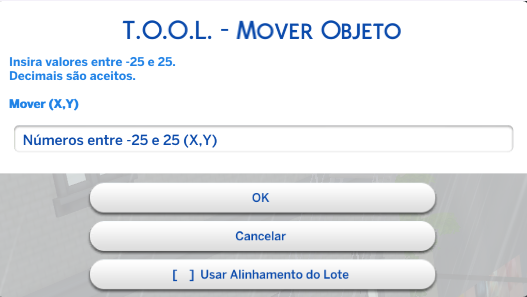
Vamos começar pela função mais importante: mover objetos.
Imagine que você quer colocar uma planta exatamente ao lado de uma poltrona, mas o jogo insiste em encaixá-la em outro lugar.
Com o T.O.O.L., você pode ajustar a posição do objeto de maneira muito mais livre.
Passo a passo:
- Entre no modo Ao Vivo ou no modo compatível com a integração do Better BuildBuy.
- Segure Shift e clique no objeto que deseja alterar.
- Abra o menu do T.O.O.L.
- Procure a opção para ativar ou selecionar o objeto.
- Utilize as ferramentas de movimentação disponíveis para escolher uma nova posição.
Dependendo da função escolhida, você poderá mover o objeto clicando em outro ponto ou ajustando sua posição de maneira mais precisa.
Dica para iniciantes: comece testando com objetos pequenos, como plantas e enfeites. Assim, fica mais fácil entender como a ferramenta funciona antes de tentar mover móveis grandes.
Inscreva-se no TikTok e em nosso Canal no Youtube.
↕️ Como aumentar ou diminuir a altura dos objetos
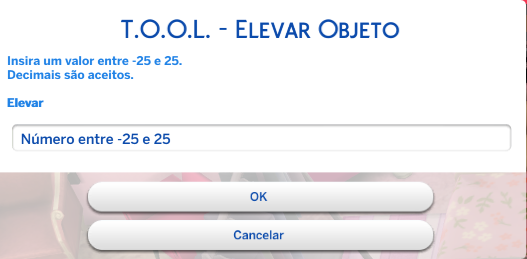
A função de elevação permite mudar a altura de um objeto.
Por exemplo, você pode querer deixar uma decoração mais alta, posicionar um objeto acima de outro ou criar uma composição visual diferente.
Como fazer
- Selecione o objeto.
- Abra o menu do T.O.O.L.
- Entre na opção de elevação, que pode aparecer como Elevate ou Raise, dependendo da interface.
- Informe o ajuste desejado, quando a opção numérica estiver disponível.
- Aplique a alteração e confira o resultado.
Em interfaces que utilizam valores numéricos, valores positivos elevam o objeto e valores negativos podem abaixá-lo.
Se o objeto ficar muito alto ou afundar no chão, volte ao menu e faça um ajuste menor.
Dica: experimente pequenas mudanças de cada vez. É muito mais fácil corrigir um objeto que foi elevado pouco a pouco do que tentar acertar uma altura muito grande logo na primeira tentativa.
🔄 Como girar objetos em qualquer ângulo
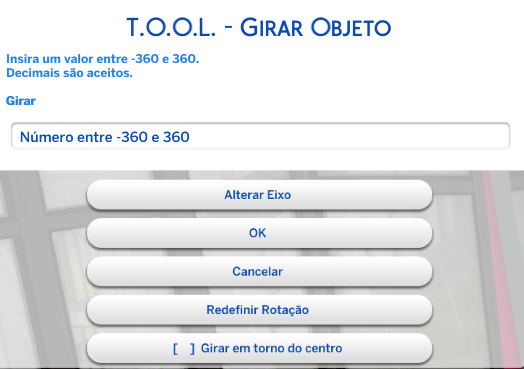
A rotação tradicional do The Sims 4 possui limitações. O T.O.O.L. oferece um controle muito maior sobre a orientação dos objetos.
Com ele, você pode experimentar quadros inclinados, tapetes na vertical e elementos decorativos posicionados de formas diferentes.
Passo a passo
- Selecione o objeto.
- Abra o menu do T.O.O.L.
- Procure a função Girar.
- Escolha o eixo de rotação disponível.
- Informe o ângulo desejado, quando a interface permitir.
- Aplique e observe o resultado.
O mod permite trabalhar com diferentes eixos de rotação, o que ajuda a inclinar objetos em mais de uma direção.
Não se preocupe se o resultado parecer estranho na primeira tentativa. Faça pequenos ajustes até encontrar a posição desejada.
Inscreva-se no TikTok e em nosso Canal no Youtube.
🔍 Como aumentar ou diminuir objetos
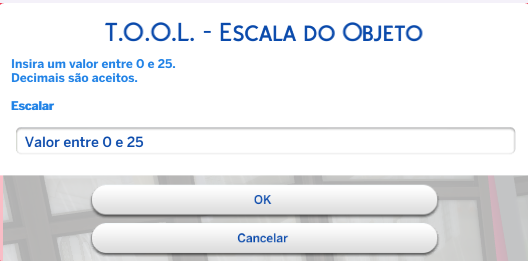
Outra função interessante do T.O.O.L. é a possibilidade de modificar a escala de um objeto.
Isso é útil para composições decorativas, cenários e construções que precisam de peças em tamanhos diferentes.
Na interface numérica de escala:
- 1 representa o tamanho original.
- 2 representa o dobro do tamanho.
- 0.5 representa metade do tamanho.
- 0.1 representa um objeto muito menor.
Esses números são exemplos de fatores de escala, não medidas em centímetros.
Como fazer
- Selecione o objeto.
- Abra a opção Scale.
- Digite o fator de escala desejado.
- Aplique a alteração.
- Confira se o objeto continua adequado ao cenário.
Atenção: nem todos os objetos ficam visualmente perfeitos quando redimensionados. Dependendo do item, podem surgir efeitos inesperados ou problemas de aparência.
Inscreva-se no TikTok e em nosso Canal no Youtube.
🧩 Como selecionar e mover vários objetos ao mesmo tempo com o T.O.O.L.
Você já montou uma decoração linda no The Sims 4, com plantas, móveis, quadros e enfeites, mas depois percebeu que precisava mudar tudo de lugar? 😩
Mover cada objeto individualmente pode dar muito trabalho! É justamente aí que entra uma das funções mais úteis do T.O.O.L.: a seleção de vários objetos para movimentá-los em conjunto.
Com essa ferramenta, você pode selecionar diferentes itens de uma decoração e movê-los ao mesmo tempo, preservando a composição que criou. Isso é especialmente útil para montar cenários, criar jardins, decorar fachadas e construir estruturas com vários objetos.
Existem duas formas principais de fazer isso: selecionar os objetos individualmente ou usar a caixa de agrupamento (Grouping Box).
💗 Método 1 — Selecionar os objetos individualmente
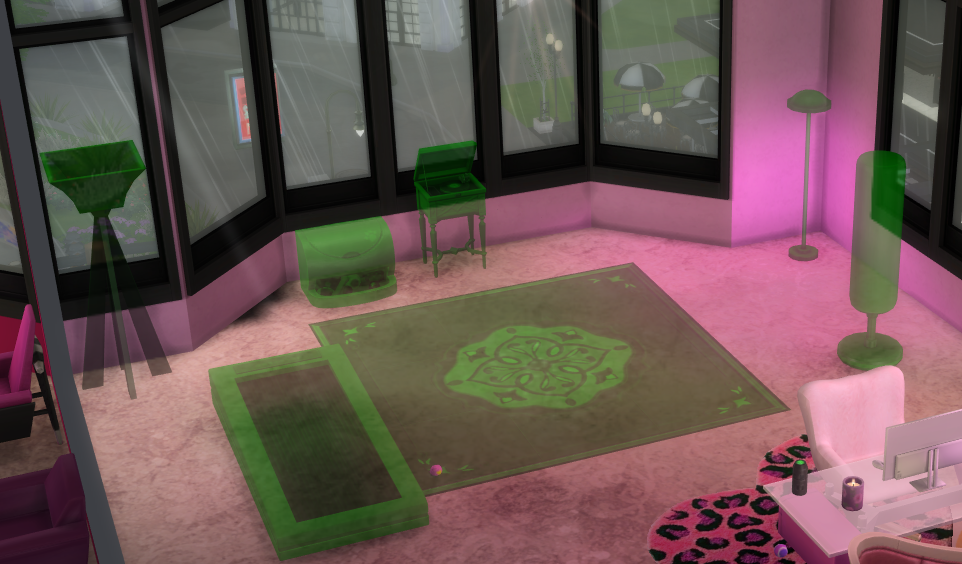
Essa é uma boa opção quando você quer escolher exatamente quais objetos farão parte do grupo.
Imagine que você criou um cantinho de leitura com uma poltrona, uma mesinha, uma luminária e uma planta. Agora, quer mudar toda a decoração de lugar sem precisar reposicionar cada item separadamente.
Veja como fazer:
Passo 1 — Abra o T.O.O.L.
Se você estiver no Modo Construção, precisa ter o Better BuildBuy instalado para utilizar a integração do T.O.O.L. nessa modalidade.
Pressione Shift + T para ativar o modo do T.O.O.L. e abrir sua interface.
Se estiver usando o T.O.O.L. no modo Ao Vivo, ative os cheats com testingcheats true e use Shift + clique no objeto para abrir o menu do mod.
Passo 2 — Selecione o primeiro objeto
Clique no objeto que deseja incluir na seleção. Ele ficará destacado como objeto ativo, indicando que você pode trabalhar com ele.
Passo 3 — Adicione os outros objetos
Para selecionar vários itens individualmente, segure a tecla Alt e clique em cada objeto que deseja adicionar à seleção.
Por exemplo, você pode selecionar a poltrona, a mesinha, a luminária e a planta, uma de cada vez.
Se selecionar um objeto por engano, use novamente Alt + clique sobre ele para removê-lo da seleção, conforme o funcionamento descrito no tutorial.
Passo 4 — Mova o grupo
Depois de selecionar todos os itens, clique no local para onde deseja mover o grupo, utilizando o modo de movimentação do T.O.O.L.
Os objetos selecionados serão movimentados juntos, facilitando o reposicionamento da decoração.
Passo 5 — Encerre a seleção
Quando terminar, desative o grupo ou a seleção ativa pelo menu do T.O.O.L. para voltar a trabalhar normalmente com os objetos.
💡 Dica do LanaSims: antes de mover um grupo grande, teste com dois ou três objetos. Assim, você consegue entender como a seleção funciona e evitar movimentar itens que não queria alterar.
🩷 Método 2 — Selecionar vários objetos usando a Grouping Box
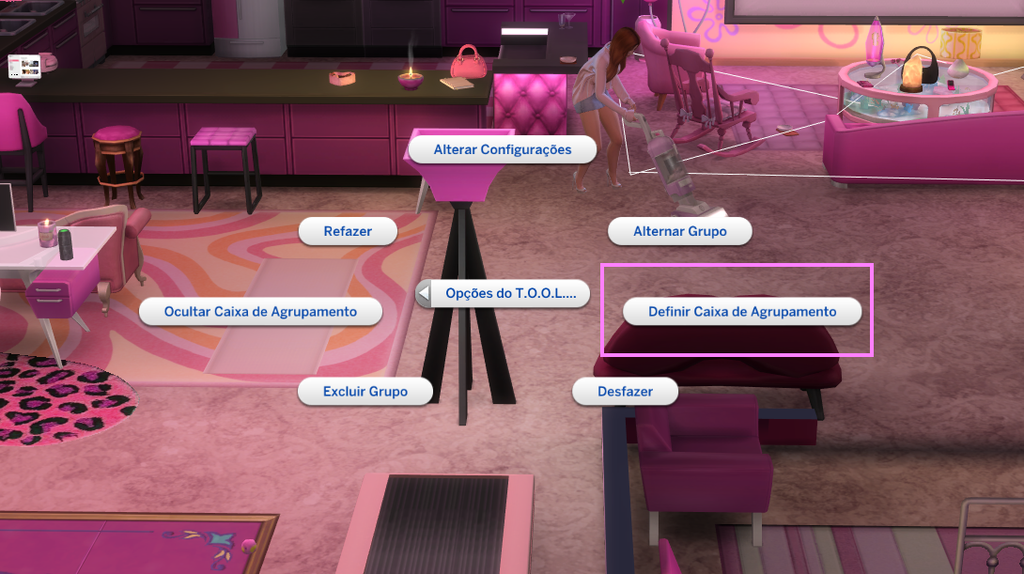
A Caixa de Agrupamento é uma ferramenta do T.O.O.L. que permite trabalhar com vários objetos dentro de uma área delimitada. Ela é útil para quem deseja organizar decorações, reposicionar conjuntos de móveis ou ajustar elementos de uma construção sem precisar selecionar cada objeto individualmente.
Imagine que você montou um jardim com plantas, pedras, flores e enfeites. Em vez de escolher cada item separadamente, você pode usar a Caixa de Agrupamento para definir uma área e trabalhar com os objetos incluídos nela. 🌷
Passo 1 — Abra o menu do T.O.O.L.
No modo Ao Vivo, ative os cheats digitando testingcheats true na caixa de comandos. Depois, segure Shift e clique no chão para abrir o menu do T.O.O.L.
Se estiver no Modo Construção, você precisará do Better BuildBuy instalado e da integração do T.O.O.L. ativada.
Passo 2 — Defina a Caixa de Agrupamento
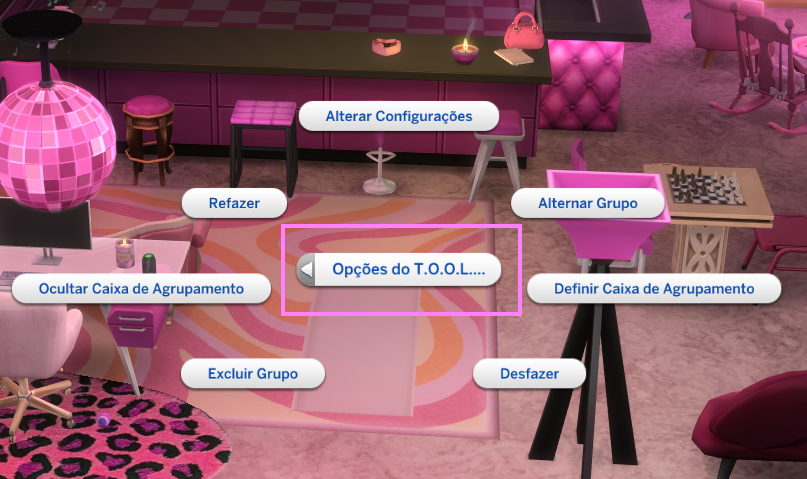
No menu do T.O.O.L., clique em Definir Caixa de Agrupamento.
Essa opção permite definir a área que será usada para o agrupamento. Siga as indicações que aparecerem no jogo para estabelecer os limites da caixa.
💡 Atenção: a maneira exata de definir os limites pode variar conforme a versão do mod. Por isso, não presuma que basta clicar em dois pontos específicos sem conferir as instruções exibidas na sua versão.
Passo 3 — Ative ou altere o grupo
Depois de definir a caixa, abra novamente o menu do T.O.O.L. e confira as opções disponíveis.
- Alterar Grupo: permite alterar o grupo com o qual você está trabalhando.
- Ocultar Caixa de Agrupamento: esconde a visualização da caixa.
- Excluir Grupo: exclui o grupo selecionado.
Essas opções têm funções diferentes. Ocultar a caixa, por exemplo, não é a mesma coisa que excluir um grupo.
Passo 4 — Trabalhe com os objetos selecionados
Depois de configurar o agrupamento, utilize as ferramentas do T.O.O.L. para fazer os ajustes desejados. Antes de movimentar vários objetos, confira quais itens estão incluídos no grupo para evitar alterar elementos que você queria deixar no lugar.
Passo 5 — Finalize e confira o resultado
Quando terminar, confira se os objetos ficaram na posição desejada. Se precisar, use as opções de desfazer ou refazer disponíveis no menu.
Inscreva-se no TikTok e em nosso Canal no Youtube.
🏡 Como colocar objetos fora do lote no The Sims 4 usando o T.O.O.L.
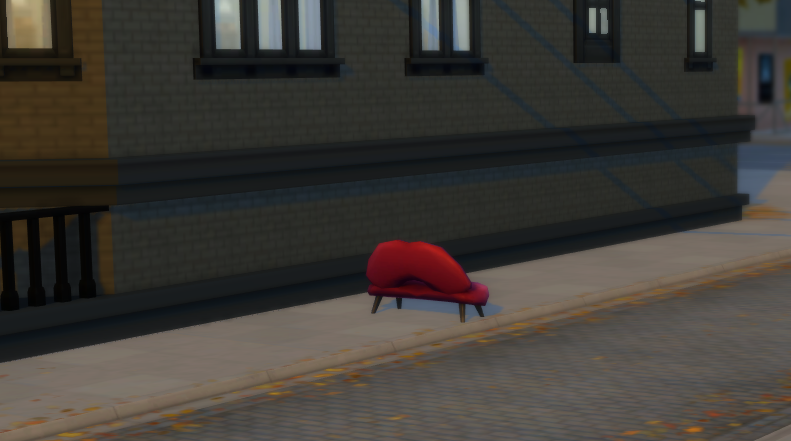
Uma das funções mais incríveis do T.O.O.L. é permitir que você posicione objetos além dos limites tradicionais do lote! 💗
Com isso, você pode criar jardins que se estendem para fora da propriedade, decorar áreas ao redor da casa, colocar objetos em locais específicos do mundo e montar cenários muito mais elaborados.
Mas atenção: para conseguir fazer isso, é importante seguir a ordem correta dos passos. Vamos começar pelo método no modo Ao Vivo, que não exige o Better BuildBuy.
Passo 1 — Coloque o objeto no lote
Entre no Modo Construção e coloque o objeto que deseja mover normalmente.
Pode ser uma planta, uma luminária, uma estátua, uma pedra decorativa ou outro item disponível no jogo.
Por exemplo, imagine que você queira colocar uma árvore um pouco mais distante do jardim, além do limite da sua propriedade.
Depois de posicionar o objeto, volte ao modo Ao Vivo.
Passo 2 — Ative os cheats
Abra a caixa de comandos pressionando:
Ctrl + Shift + C
Digite o seguinte comando:
testingcheats true
Pressione Enter e feche a caixa de comandos.
Esse comando permite utilizar as interações necessárias para acessar o menu do T.O.O.L.
Passo 3 — Abra o menu do T.O.O.L.
Agora, segure a tecla Shift e clique com o botão esquerdo do mouse sobre o objeto que deseja mover.
Deverá aparecer o menu de interações do objeto. Procure a opção T.O.O.L. e abra o menu correspondente.
Se essa opção não aparecer, confira se o mod está instalado corretamente e se é compatível com a versão do seu jogo.
Passo 4 — Ative o objeto para movimentação
Dentro do menu do T.O.O.L., procure a opção Toggle Active Object.
Essa opção ativa o objeto que você selecionou para que ele possa ser reposicionado.
Depois de ativá-lo, o objeto deverá ficar destacado em verde, indicando que está selecionado para movimentação.
Não pule esta etapa! É ela que prepara o objeto para ser levado até outro ponto.
Passo 5 — Clique no local para onde deseja levar o objeto
Agora vem a parte mais importante!
Com o objeto ativo, mova a câmera até o local em que deseja posicioná-lo. Você pode escolher um ponto fora dos limites do lote, desde que a área permita posicionar o objeto.
Em seguida, clique no ponto de destino com o botão esquerdo do mouse.
O objeto deverá aparecer na nova posição, destacado em verde enquanto o modo de movimentação estiver ativo.
Dica: comece com um deslocamento pequeno, próximo à borda do lote. Assim, você consegue conferir o resultado antes de tentar colocar o objeto muito longe.
Passo 6 — Finalize a movimentação
Depois de posicionar o objeto, segure Shift e clique novamente no objeto. Abra o menu do T.O.O.L. e selecione Toggle Active Object para desativar o modo de movimentação.
Isso encerra a seleção ativa e permite que você volte a utilizar o jogo normalmente.
Confira se o objeto ficou no lugar desejado. Se precisar, você poderá selecioná-lo novamente e fazer novos ajustes.
Passo 7 — Confira o resultado e salve
Observe o objeto de diferentes ângulos para verificar se ele está visível e se ficou na posição correta.
Se estiver tudo certo, salve o jogo.
Caso o objeto desapareça, fique em uma posição inesperada ou seja difícil de selecionar novamente, evite continuar movimentando outros itens até entender o que aconteceu. Por isso, é importante salvar uma cópia do jogo antes de experimentar.
Inscreva-se no TikTok e em nosso Canal no Youtube.
❓ Problemas comuns com o T.O.O.L. e como resolver

O T.O.O.L. não aparece quando clico no objeto. O que faço?
Confira estes pontos:
- O mod está instalado na pasta Mods correta?
- O arquivo de script está em uma profundidade permitida?
- A opção de mods de script está ativada?
- Você reiniciou o jogo depois de ativar os mods?
- O T.O.O.L. é compatível com a versão atual do The Sims 4?
- Você ativou testingcheats true antes de tentar usar o menu no modo Ao Vivo?
Se tudo estiver correto e ainda não funcionar, remova temporariamente outros mods que possam interferir e teste novamente.
O mod parou de funcionar depois de uma atualização do jogo.
Isso pode acontecer com mods de script.
Visite a página oficial do T.O.O.L. e confira se há uma versão compatível com a atualização que você instalou.
Não presuma que um mod continua funcionando só porque o jogo abre normalmente.
Mudei um objeto de lugar e não consigo encontrá-lo.
Isso pode acontecer quando você movimenta o objeto para muito longe ou para uma posição difícil de visualizar.
Tente procurar o objeto na área em que ele foi colocado e verifique se é possível selecioná-lo novamente.
Se não conseguir recuperá-lo, evite continuar fazendo alterações sem entender o que aconteceu. Uma cópia de segurança do save, feita antes do teste, pode ser muito útil.
O objeto ficou torto ou em uma posição estranha.
Volte à função de rotação ou movimentação e tente corrigir a posição com ajustes menores.
Se você estiver trabalhando com vários objetos, confira se selecionou apenas o item desejado antes de aplicar uma alteração.
Posso usar o T.O.O.L. com outros mods?
Sim, ele pode ser utilizado junto de outros mods compatíveis. O Better BuildBuy, por exemplo, oferece integração para usar o T.O.O.L. no Modo Construção.
Entretanto, não é possível garantir compatibilidade com todos os mods existentes. Mantenha suas ferramentas atualizadas e teste possíveis conflitos com cuidado.
⚠️ Cuidados importantes antes de usar o T.O.O.L.
Como o T.O.O.L. permite fazer alterações mais avançadas, vale tomar alguns cuidados:
- 💾 Salve seu jogo antes de começar uma construção complexa.
- 📂 Faça uma cópia de segurança do save antes de testar recursos que você ainda não conhece.
- 🧪 Experimente as funções em um lote de teste.
- 🔄 Atualize o mod quando necessário.
- 🧩 Evite instalar versões diferentes do mesmo mod ao mesmo tempo.
- 📖 Consulte os tutoriais oficiais quando não souber como funciona determinada opção.
O mod oferece bastante liberdade, mas algumas alterações podem ser difíceis de desfazer se você não souber onde o objeto foi parar.
Inscreva-se no TikTok e em nosso Canal no Youtube.
💖 Vale a pena instalar o T.O.O.L.?

Sim! Principalmente se você gosta de construir, decorar e criar cenários personalizados no The Sims 4.
O T.O.O.L. é uma ferramenta muito útil para quem quer ir além das opções tradicionais de construção e experimentar novas formas de posicionar objetos.
Ele pode parecer complicado no começo, mas você não precisa aprender tudo de uma vez. Comece movimentando uma planta, experimente mudar a altura de um objeto e, quando estiver mais confiante, explore a rotação, a escala e as funções de seleção em grupo.
Com um pouco de prática, você poderá criar construções muito mais detalhadas e dar um toque único aos seus lotes!
🔗 Links importantes
🔗 Recursos extras
Se você é iniciante no universo dos mods do The Sims 4, recomendamos consultar os seguintes guias para facilitar a instalação e utilização:
- 📥 Guia para iniciantes — Como baixar e instalar mods
- 💾 Aprenda a usar saves — Como colocar saves no The Sims
- 📱É sua primeira vez jogando ? — Quais mods baixar primeiro
💎 Quer deixar seu The Sims 4 ainda mais imersivo?
Aqui no LanaSims você encontra mods, traduções, saves e conteúdos selecionados
para transformar completamente sua experiência no The Sims 4. 💗
Continue explorando o LanaSims e descubra os próximos mods que podem mudar seu jogo!
🌸 Você também pode gostar:
→ Mods para deixar o The Sims 4 mais realista
→ Mods para deixar os mundos mais vivos
→ Melhores mods de gameplay
→ Save Brasileiro LanaSims